

对于用苹果手机、平板的朋友来说,美区Apple ID真的不是“可有可无”的海外账号——它就像一把万能钥匙,能帮你解锁国区App Store里找不到的宝藏应用、提前玩到刚上线的海外游戏,还能直接看Netflix、听Apple Music美区独家曲库,甚至有些付费应用比国区还便宜,妥妥提升苹果设备的使用幸福感!
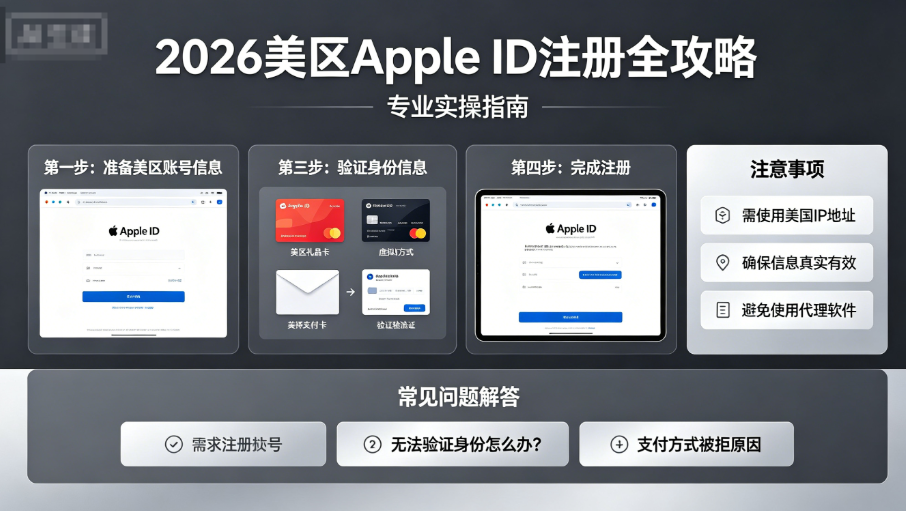
很多小白一听到“海外账号”就犯怵,总觉得注册又复杂、又容易失败,要么收不到验证码,要么注册完就被封。其实真的没那么难!美区Apple ID注册的核心很简单:只要让苹果系统觉得“你是正常的美国用户”,跟着步骤走,避开几个常见坑,零基础也能一次注册成功,长期稳定用。
今天这篇教程,就彻底抛弃晦涩的专业术语,用最接地气的话,把注册的每一步、每一个细节都讲透,还补充了小白最需要的避坑技巧和2026年美区热门应用推荐,从准备材料到账号激活,再到后续使用,全程保姆级指导,跟着做,保证你不踩雷、不返工,轻松解锁美区全部资源。
一、注册前准备:这3样东西必备好,少一样都可能失败
注册前不用瞎忙活,先把需要的东西准备好,提前避坑,能省很多麻烦。这些材料都很容易获取,不用找复杂的资源,小白也能轻松备齐,重点是“全新、未关联”,记好这四个字!
(一)必带材料:缺一不可,提前核对好
- 全新未用过的邮箱:这个邮箱是美区Apple ID的“身份证”,重点是——从来没有注册过任何Apple ID(不管是国区、美区还是其他海外区都不行),不然会提示“邮箱已被占用”,直接注册失败。推荐优先用Gmail、Outlook这类海外邮箱,接收苹果的验证邮件又快又稳,不会被拦截;如果没有海外邮箱,用没绑定过Apple ID的QQ邮箱、163邮箱也可以,提前检查一下邮箱设置,关掉垃圾邮件拦截,避免收不到验证链接。注册前记得先登录邮箱,确认垃圾箱、广告箱能正常查看,别错过苹果发的邮件。
- 没绑定过美区账号的手机号:很多小白误以为需要美国手机号,其实完全不用!咱们自己的中国大陆手机号(+86)就可以,重点是——这个手机号没有绑定过任何美区Apple ID。如果之前绑过其他美区账号,先去那个账号里解绑(登录后在“个人信息”里删掉手机号),不然会提示“无法创建账户”。另外,提前确认手机号能正常收短信,别停机、欠费,不然收不到验证码,注册就卡壳了。
- 稳定的美国网络:这是最关键的一步,也是小白最容易踩坑的地方!一定要用合规的科学上网工具,切换到美国本土的节点(优先选加州、纽约州这些常用节点,不容易被判定为异常),确保网络稳定,别频繁切换节点或断开。重点提醒:千万别用公共WiFi、共享IP,也别用动态IP,这些都会被苹果判定为“风险IP”,直接拒绝注册;注册前可以先在浏览器搜“IP地址查询”,确认IP归属地是美国,再开始注册,避免白忙活。
(二)辅助材料:备齐更省心,避免反复操作
- 简单的英文信息:不用准备真实信息,随便填就行,但要注意两点:一是姓名要填英文,分“名”和“姓”(比如名填Lily,姓填Wang),别填中文,不然会验证失败;二是出生日期要填18周岁以上的(推荐填1990-2000年之间的,比如1998年3月15日),填太小会有年龄限制,很多应用下载不了,而且这个日期一旦填好就改不了,记得记下来,后续找回密码可能会用到。
- 美国免税州地址:注册后期需要填一个美国地址,不用真实的,只是走个流程,重点是要填“免税州”的地址,能避免后续出现税务提示,更易激活。推荐用正规的美国地址生成器(比如shenfendaquan.com、haoweichi.com),生成后把街道、城市、州、邮编、电话都记下来,填写的时候照着抄,别写错一个字,尤其是邮编和街道,写错了会激活失败。
二、注册全流程:手机端+网页端,小白优先选手机端,5分钟搞定
注册有两种方式,手机端(iPhone/iPad)和网页端,小白优先选手机端,操作更简单、更流畅,全程不用额外下载工具,5-8分钟就能完成;如果手机端注册失败,再用网页端兜底,流程也差不多,跟着步骤来就行。
(一)手机端注册:小白首选,一步一步教你做
手机端注册全程在手机“设置”和“App Store”里操作,不用记复杂的网址,跟着下面的步骤,每一步都有提醒,不会出错:
- 先确认网络没问题:打开科学上网工具,切换到美国节点,再搜一次IP地址,确认是美国归属地,全程别断开网络、别切换节点,不然注册到一半会失败,还要重新来。
- 退出现有国区Apple ID:打开手机“设置”,点击顶部的个人头像,拉到最底部,点击“退出登录”,输入密码退出就行(如果没登录任何Apple ID,直接跳过这一步)。重点提醒:一定要退出国区账号,不然没法注册美区账号,就算注册成功,也没法切换使用。
- 进入注册入口:退出后,点击“登录iPhone”,在弹出的页面里,选择“没有或忘记Apple ID?”,然后点击“创建Apple ID”,就进入填写信息的页面了,别点“使用当前邮箱”,不然会关联国区账号。
- 填写基础信息:别填错,仔细核对:
- 姓名:先填“名”(Given Name),再填“姓”(Family Name),比如名Lily、姓Wang,全填英文,别填中文,填完点“下一步”;
- 出生日期:选提前准备好的18周岁以上的日期,确认没错再点“下一步”,记得记下来,后续可能会用到;
- 邮箱:输入提前准备好的全新邮箱,仔细核对后缀(比如@gmail.com、@163.com),别写错,填完点“下一步”;
- 密码:设置一个8位以上的密码,必须包含大写字母、小写字母、数字、特殊符号(比如Lily@2026),别用自己的姓名、生日当密码,不然会验证失败,确认两次密码后,点“下一步”。
- 手机号验证:选短信,别选语音:国家/地区选“中国(+86)”,输入自己的手机号,验证方式选“短信验证”(语音验证容易受信号影响,收不到),点击“发送验证码”,收到6位短信后,及时输入,验证成功就会自动跳转。
- 邮箱验证:别漏了,这是关键一步:打开注册用的邮箱,找苹果发的验证邮件(主题是“请验证你的Apple ID”),如果没找到,先去垃圾箱、广告箱看看,还是没有就点注册页面的“重新发送”,间隔1-2分钟再看,别频繁点,不然会被限制接收。找到邮件后,点击里面的蓝色链接,页面跳转后,邮箱验证就完成了。
- 填写美国地址:照着抄,别出错:
- 邮箱验证完,返回手机设置,登录刚注册的美区Apple ID,系统会提示“完善地区信息”,选择“United States(美国)”,点“下一步”;
- 付款方式选“无”(只是下载免费应用,不用绑定信用卡,选“无”能避免很多麻烦),然后把提前生成的美国免税州地址、邮编、电话照着填进去,确保和生成的信息完全一致,填完点“完成”。
- 账号激活:最后一步,别忘做:打开手机App Store,搜一个美区免费应用(比如ChatGPT、TikTok),点击“Get”,系统会提示“此Apple账户尚未用于App Store”,点击“检查”,勾选同意条款,再确认一遍地址,点“完成”,账号就正式激活了!激活后建议立即下载一个应用,确认能正常使用。
(二)网页端注册:手机端失败?用这个兜底
如果手机端提示“无法创建账户”“IP异常”,别慌,用网页端试试,流程和手机端差不多,重点还是保证网络稳定、信息填写正确:
- 准备工作:打开电脑浏览器(推荐Chrome、Safari),连接科学上网工具,切换到美国节点,确认IP是美国;关闭浏览器缓存和多余的插件,避免影响注册。
- 进入苹果官方注册页面:在浏览器地址栏输入account.apple.com,拉到页面底部,确认地区是“United States”,不是的话就切换过去,然后点击“创建你的Apple ID”。
- 填写基础信息:和手机端一样,依次填英文姓名、出生日期、全新邮箱、密码,国家/地区选“United States”,手机号选“+86”,输入自己的手机号,完成图片验证码,填完点“Continue”(继续)。
- 双重验证:系统会给邮箱和手机发验证码,先打开邮箱,输入邮箱验证码,再输入手机收到的短信验证码,点“Continue”,双重验证就完成了(一定要开,能保护账号安全,避免被盗)。
- 填写地址:进入Apple ID管理页面,点击左侧“个人信息”,选择“国家/地区”,点击“更改国家或地区”,再选“United States”,把提前准备的美国免税州地址填进去,点“保存”。
- 激活账号:打开手机App Store,退出国区账号,登录刚注册的美区账号,搜一个免费应用,按照手机端激活的步骤操作,完成激活,就能正常下载应用了。重点提醒:网页端注册后,必须用手机激活,不然没法用。
三、小白避坑指南:常见问题速解,再也不白忙活
很多小白注册失败,不是流程错了,而是踩了一些常见坑。下面整理了最容易遇到的4个问题,告诉你原因和解决方法,照着做,就能避开90%的失败情况,不用反复返工。
(一)注册时常见问题:快速解决,不卡壳
- 问题1:提示“无法在此刻创建账户” 原因:最常见的是IP异常(比如用了共享IP、动态IP),也可能是苹果服务器临时出问题,或者信息填错了。 解决方法:① 换个美国节点,重新连接网络,确认IP是美国,别用共享IP;② 如果苹果服务器出问题,就等1-2小时再试(可以搜“苹果系统状态”,看Apple ID服务是否正常);③ 检查邮箱是不是全新的、出生日期是不是18岁以上、密码是不是符合要求,改对再试;④ 换个手机或浏览器,清除缓存后再注册。
- 问题2:收不到验证码(邮箱/手机) 原因:邮箱被拦截、手机号被拦截,或者频繁点击“重新发送”被限制。 解决方法:① 邮箱收不到:去垃圾箱、广告箱找,国内邮箱拦截率高,不行就换Gmail;② 手机收不到:关掉手机管家的短信拦截,切换4G/5G网络,或者换个没绑定过美区账号的手机号;③ 别频繁点“重新发送”,间隔1-2分钟再试,不然会被限制。
- 问题3:提示“邮箱已被占用” 原因:这个邮箱已经注册过Apple ID(不管国区还是美区),苹果不允许一个邮箱注册多个账号。 解决方法:① 换一个全新的邮箱,优先选海外邮箱;② 如果这个邮箱是自己的,先找回原来的Apple ID,注销掉(注销要等30天冷却期),冷却期过了再用这个邮箱注册。
- 问题4:激活时提示“无法验证付款信息” 原因:地址填错了、付款方式没选“无”,或者账号关联异常。 解决方法:① 重新核对地址,确保街道、邮编、州和生成的一致,付款方式选“无”;② 还是不行,就下载“苹果支持”App,找在线客服,说明情况,客服会指导你验证,10多分钟就能解决;③ 如果要下载付费应用,就买美区官方礼品卡充值,别用非正规虚拟卡,会被封号。
(二)注册后必看:这样用,账号不被封
注册成功不是结束,正确使用才能避免账号被封(苹果对美区账号管得比较严,封号后很难找回),记住这5条,就能长期稳定用:
- 别频繁换IP和设备:尽量在1-2台固定设备、固定美国节点用,别今天用加州节点,明天用纽约节点,也别频繁在手机、电脑、平板之间切换登录,容易被判定为盗号。
- 别分享账号:美区Apple ID是个人账号,别分享给朋友、家人共用,多人共用会被检测到,直接封号,还可能泄露个人信息。
- 用正规支付方式:下载付费应用、订阅服务,就买苹果官方的美区礼品卡,别买低价非正规的,那些大多是盗刷的,用了会封号,还没法解封。
- 记好验证信息:牢记邮箱、密码和手机号,开启双重验证,要是换了邮箱或手机号,及时在Apple ID里更新,不然账号会异常。
- 别做违规操作:不下载盗版、破解应用,不短时间内批量下载10款以上应用,不随便切换账号地区(比如美区切国区,再切回来),这些都会导致封号。
四、美区热门应用推荐:2026必下载,小白直接抄作业
注册完美区Apple ID,不知道下载什么?别盲目搜索,下面整理了2026年美区最热门的应用,分了4大类,每款都标了免费/付费、核心功能,小白直接搜英文名就能下载,不用浪费时间摸索。
(一)下载方法:两步搞定,超简单
- 登录美区Apple ID:打开App Store,点击右上角头像,退出国区账号,输入美区账号的邮箱和密码,登录后,App Store会自动变成英文(部分应用会显示中文),正常现象,不影响使用。
- 搜索下载:在搜索框里输应用英文名(美区大多显示英文名,中文搜不到),找到后,免费应用点“Get”,付费应用点价格,验证面容/触控ID或密码,就能下载了。下载完可以切回国区账号,美区应用还能正常用。
补充提醒:① 付费应用需要美区账号有余额(用礼品卡充值);② 部分应用(比如Netflix、海外游戏)需要美国IP才能打开,下载后切换国内IP可能用不了,按需切换网络就行;③ 下载后打不开,重启手机、重新登录美区账号,或者切换美国IP,基本都能解决。
(二)2026美区热门应用:分品类推荐,按需下载
1. 工具类:日常必备,提升效率
- ChatGPT(免费):美区下载量第一的AI工具,不用科学上网就能用(登录OpenAI账号就行),聊天、写文案、翻译、写代码、查知识点都能搞定,日常办公、学习超实用,小白也能轻松上手。
- Google Gemini(免费):谷歌的AI工具,和ChatGPT差不多,优势是能识别图片、语音,比如拍张图就能识别内容,语音输入就能生成文字,查信息更方便,适合喜欢高效获取信息的朋友。
- Shadowrocket(付费,约2.99美元):美区最常用的网络工具,搭配合规科学上网用,稳定性超强,不容易掉线,还能自定义节点,优化网络速度,日常用美区应用、看海外内容必备。
- Procreate Pocket(付费,约4.99美元):手机版绘图工具,和平板版Procreate差不多,画笔多、操作简单,设计师、绘画爱好者,或者想随手画点东西的小白,都能用上,导出格式也多,很方便。
- Google Maps(免费):谷歌地图,比国内地图导航更精准,支持全球地图、实时路况、海外景点导航,出国旅行、查海外地点必备,能看到街道实景,实用性拉满。
2. 社交类:解锁海外社交,了解全球热点
- Threads(免费):Meta旗下的社交软件,类似国内微博,界面干净无广告,能和Instagram联动,关注海外博主、看全球热点、发自己的动态都很方便,互动性也强。
- TikTok(免费):全球最火的短视频平台,海外版内容更丰富,搞笑、美食、美妆、知识类都有,既能刷视频娱乐,还能顺便学英语、了解海外文化,算法推荐很精准。
- WhatsApp Messenger(免费):海外最常用的聊天工具,绑定手机号就能用,不用注册,发文字、语音、视频、传文件都免费,和海外亲友、客户沟通必备,稳定不卡顿。
- Instagram(免费):海外最火的图片、短视频社交平台,能关注海外明星、博主,看海外潮流文化,也能分享自己的生活,私信互动很方便,界面也好看。
3. 游戏类:热门爆款,休闲、竞技都有
- Block Blast!(免费):美区免费游戏榜首,休闲消除类,玩法简单,画面清新,不用花钱就能解锁全部关卡,碎片化时间玩一玩,解压又治愈,上班族、学生、长辈都能玩。
- Fortnite(免费):全球热门竞技游戏,能和全世界的玩家联机对战,玩法丰富,还有各种活动、皮肤更新,画面精良,操作流畅,喜欢竞技游戏的朋友一定要下载。
- Minecraft: Dream it, Build it!(付费,约6.99美元):经典沙盒游戏,能自由建造、冒险,自己打造专属世界,还能和好友联机,适合各个年龄段,玩法无限制,越玩越上瘾。
- Stardew Valley(付费,约4.99美元):农场模拟游戏,画风清新,玩法轻松,种植庄稼、养殖牲畜、钓鱼、和村民互动,打造自己的小农场,适合喜欢慢节奏、想放松的朋友。
- Genshin Impact(免费,内购):全球热门开放世界游戏,画面精美,剧情丰富,能联机玩,角色也好看,喜欢剧情、探索类游戏的朋友,千万别错过。
4. 娱乐类:休闲放松,解锁海外资源
- Netflix(免费下载,付费订阅):全球顶级流媒体平台,有很多独家影视、剧集、纪录片、动漫,订阅后能看4K画质,无广告,喜欢看海外影视的朋友,必备!
- Forest: Focus for Productivity(付费,约1.99美元):专注工具,设定专注时间,期间不玩手机,就能种一棵树,反之树会枯萎,能帮你摆脱拖延、提升专注力,学生、办公党都能用。
- Spotify(免费下载,付费订阅):全球最火的音乐平台,有海量英文歌、播客、有声书,免费版有广告,付费版无广告、能离线下载,喜欢听英文歌、播客的朋友,日常必备。
五、总结:小白注册美区Apple ID,记住这3点就够了
其实美区Apple ID注册真的不难,小白不用怕,记住这3个核心点,就能一次成功、长期稳定用:① 准备好全新未关联的邮箱、手机号,还有稳定的美国网络;② 跟着教程一步步填信息,别填错、别漏填,尤其是地址和验证码;③ 注册后别违规操作,不共享账号、不用非正规支付方式,别频繁换IP和设备。
注册完美区Apple ID,就能解锁国区没有的应用、游戏和服务,让你的苹果设备发挥更大的价值。跟着这篇保姆级教程,小白也能轻松上手,不用再羡慕别人能用到美区专属资源啦!
最后再提醒一句:美区Apple ID是个人账号,一定要妥善保管好邮箱、密码和手机号,别泄露给别人,避免账号被盗、被封。按照教程操作,你也能轻松拥有美区Apple ID,解锁更多苹果隐藏功能~
![[App Store账号分享]最新苹果账号海外地区(Apple ID)中国/香港/台湾/美国/日本/韩国](https://oss.ios444.com/2024/11/20241112093755922.jpg)


![2025最新美国id苹果账号免费共享[无锁定无停用]](https://oss.ios444.com/2024/12/20241207074943665.webp)