

对于新手来说,用iPhone做跨境电商,最头疼的就是美区Apple ID注册、海外网络访问和运营软件下载这三件事。很多人卡在第一步就放弃,其实只要找对方法,全程操作简单易懂,零复杂步骤。这篇指南摒弃晦涩专业术语,用最直白的语言,把从前期准备到后期运营的全流程拆解开,保证你看完就能上手,避开所有新手常踩的坑,轻松开启跨境出海之路。
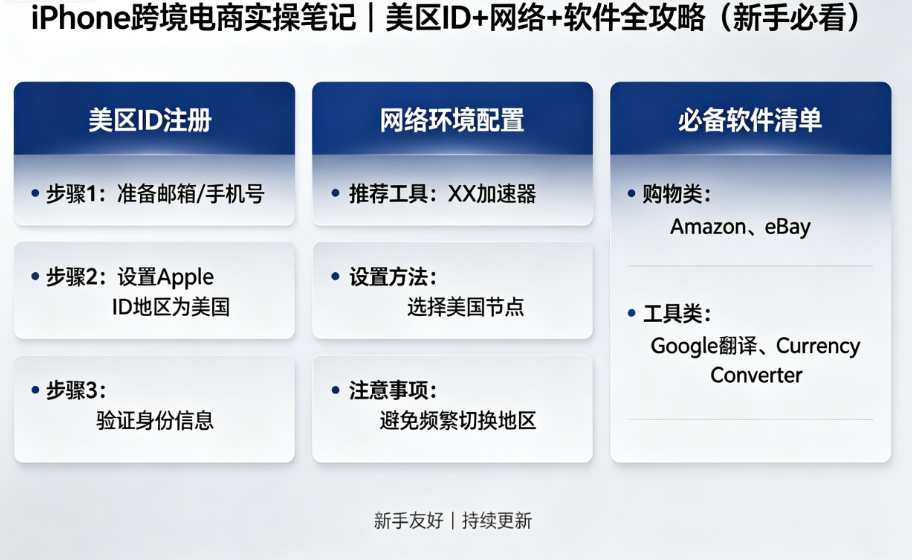
一、前期准备:做好这2件事,后续操作不卡壳
正式操作前,先把设备和资料准备到位,不用复杂筹备,重点做好2个核心,就能避免后续反复出错。
- 1. 设备准备:确保你的iPhone系统是iOS 14.0及以上,低于这个版本,后续很多跨境软件装不上、美区商店也可能打不开,出现闪退、下载失败的情况。另外,提前用iCloud或电脑备份手机里的重要数据,虽然注册美区ID、切换商店不会删照片、软件,但备份能避免运营相关信息丢失,更安心。
- 2. 资料准备:不用额外办美国手机号、不用找真实美国地址,准备3样东西就够:① 未注册过Apple ID的海外邮箱(优先选Gmail、Outlook,比国内邮箱注册成功率高,还少骚扰);② 自己的国内手机号(后续收验证码用,选+86区号就行);③ 美国虚拟信息(虚拟地址、邮编、虚拟电话,注册美区ID必填,网上找正规工具生成,只要地址、邮编和州对应上就可以)。
- 3. 新手必记禁忌:① 别频繁切换Apple ID,也别和别人共用一个ID,容易被苹果风控锁定,解锁特别麻烦;② 所有操作按步骤来,别跳过验证环节,尤其是美区ID注册时“付款方式选无”,这是最容易踩坑的地方,一定要注意。
二、美区Apple ID注册:手机端一步到位,新手也能一次过
美区Apple ID是核心,没有它,就下不了亚马逊、TikTok Shop这些跨境运营必备软件。注册不难,重点避开“付款方式”和“地址填写”两个坑,跟着步骤来,10分钟就能搞定。
步骤1:退出当前中国区Apple ID(如有)
打开手机【设置】,点击顶部已登录的中国区Apple ID头像,拉到最底部点击【退出登录】,输入密码确认就行。放心,退出只是登出账号,不会删除手机里的任何数据。
步骤2:启动美区ID注册
退出后,返回【设置】点击【登录iPhone】,选择【没有或忘记Apple ID?】,再点击【创建免费Apple ID】,进入注册页面(页面是英文的,不用改中文,正常操作就好)。
步骤3:填写个人信息,避免出错
- ① 邮箱:输入提前准备的海外邮箱,点击【下一步】,苹果会立刻发验证邮件到这个邮箱,记得及时查收验证,别等邮件过期。
- ② 密码:设置12位以上,要包含大写字母、小写字母、数字和特殊符号(比如@、#),别用123456、自己生日这种简单密码,容易被盗;可以让手机自带的密码管理器帮你生成,记好密码就行。
- ③ 出生日期:选18岁以上的日期(推荐1990-1995年,比如1992年5月10日),未满18岁会直接注册失败。
- ④ 姓名:填英文姓名(名+姓,比如Jane Smith),不用和自己真实姓名一样,别填中文和特殊符号就好。
步骤4:选择国家/地区为美国(关键一步)
填完个人信息,在国家/地区里选【United States】(美国),点击【下一步】,勾选同意服务条款(点右下角“Agree”),进入地址填写环节。
步骤5:填写美国虚拟地址,按示例来就对了
这一步不用填真实地址,重点是格式对、信息一致,直接参考下面的示例填写,避免标红出错:
- ① 付款方式:必须选“None”(无),这是注册成功的关键!如果找不到“None”,就退回重新选国家/地区,或者关掉手机定位(设置→隐私与安全性→定位服务→关闭),再重新进入就能看到。选完“None”,不用填银行卡信息,直接跳过。
- ② 姓名:和步骤3填的英文姓名保持一致(比如Jane Smith)。
- ③ 地址(Address Line 1):填虚拟街道地址,格式“街道号+街道名”,示例:156 Park Avenue,不用纠结地址真不真实,格式对就可以。
- ④ 地址(Address Line 2):可选填,填个虚拟公寓号(比如Apartment 203),不填也不影响。
- ⑤ 城市(City):选美国任意城市,比如New York(纽约)、Los Angeles(洛杉矶),要和后面的邮编对应上。
- ⑥ 州(State):选和城市对应的州,比如纽约对应New York(NY),洛杉矶对应California(CA),在下拉菜单里选就好。
- ⑦ 邮编(Zip):填对应州的有效邮编,示例:纽约州10001,加州90001,网上搜“美国各州邮编”就能找到,确保和州、城市对应。
- ⑧ 电话(Phone):填虚拟美国电话,格式“001-XXX-XXXX”,后面7位数字随便填(比如001-654-3210),位数对、格式对就可以。
填完点击【下一步】,如果有信息标红,大概率是邮编和州不匹配、电话格式错了,改过来再提交就行。
步骤6:邮箱验证,完成注册
返回注册用的海外邮箱,找到苹果发的验证邮件(没收到就看垃圾邮件箱),点击邮件里的链接,确认注册的Apple ID,验证完就注册成功了,直接登录手机即可。
注册避坑3个关键点
1. 找不到“None”付款选项:关定位,重新进入注册流程就有;
2. 验证邮件要及时看:有效期24小时,过期了要重新注册;
3. 需手机号验证:选+86区号,填国内手机号,短信收不到就换语音验证。
三、美区App Store切换:两种方法,新手优先选简单的
注册完美区ID,还要把App Store切换到美区,才能下载跨境软件。两种方法都不用电脑,新手优先选方法1,简单快捷;方法2作为备用,遇到异常时用。
方法1:已登录美区ID,直接切换(新手首选)
- 打开手机【App Store】,点击右上角个人头像;
- 拉到最底部点击【Sign Out】(退出登录),如果当前登的是美区ID,退出后重新登录,App Store会自动变成美区;如果登的是其他区ID,先退出再登美区ID;
- 登录后返回App Store,页面会自动刷新,顶部显示“Welcome to the App Store”(英文界面),就是切换成功了;如果还是中文,退出App Store再重新打开就行。
方法2:通过设置切换(备用方法)
- 打开【设置】,点击顶部已登录的美区Apple ID头像,选择【媒体与购买项目】,再点击【查看账户】(提示输密码就输美区ID密码);
- 找到【国家或地区】,点击【更改国家或地区】,选【United States】(美国);
- 勾选同意服务条款,确认一下美国地址(和注册ID时填的一致),点击【完成】,返回App Store就切换好了。
切换避坑提醒
1. 美区App Store是英文界面,正常现象,下载软件搜英文名称就好(比如亚马逊卖家端搜“Amazon Seller”);
2. 别频繁切换美区和中国区商店,每次切换都会触发验证,容易锁账号,建议固定用美区;
3. 切换美区后,中国区下载的软件不会删,但没法在美区更新;跨境相关软件最好在美区重新下载,避免功能出错。
四、iPhone跨境网络配置:两种方案,按需选更省心
国内网络直接打不开亚马逊、TikTok,也下不了美区软件,必须简单配置一下。两种方案,偶尔用选免费的,长期运营选稳定的,按需选择就好。
方案1:修改DNS(免费,适合临时用)
不用装任何软件,零成本,适合偶尔看一下平台信息、应急下载软件,缺点是稳定性一般,不能长期高频用。
- 打开【设置】→【WiFi】,找到当前连的WiFi,点击右侧的圆圈感叹号,进入WiFi详情页;
- 拉到最底部,找到【配置DNS】,把“自动”改成【手动】;
- 删掉原来所有的DNS地址,避免冲突;
- 点击【添加服务器】,输入下面3组中的一组(复制粘贴,别手动输,容易错): – 谷歌DNS:8.8.8.8 或 8.8.4.4(解析快,上亚马逊、TikTok不卡顿) – 国内DNS:114.114.114.114(兼顾国内和海外网站,兼容性好)
- 输完点【存储】,关掉设置,重新连一下WiFi,等1-2分钟,就能正常上海外平台、下美区软件了。
补充:修改DNS偶尔会加载慢、打不开,换一组DNS或切换WiFi就好;如果每天要登平台、回复客户,建议选方案2。
方案2:合规HTTP代理(稳定,长期运营首选)
如果每天都要操作跨境平台(登亚马逊、运营TikTok Shop、对接客户),修改DNS就不够用了,选合规的HTTP代理,稳定不卡顿,还能避免账号被封。
- 前期准备:找一个靠谱的代理服务商,买一份合规代理,会拿到3样东西——代理IP、端口号、认证信息(有些不用认证)。优先选“高匿名代理”或“住宅代理”,这种IP更安全,平台不容易检测到异常。
- 手机配置代理(一步都别错): ① 打开【设置】→【WiFi】,找到当前WiFi,点右侧圆圈感叹号进入详情页; ② 拉到最底部,找到【HTTP代理】,选【手动】; ③ 依次输入代理IP、端口号,有用户名密码就填上,点【存储】,配置完成。
- 验证是否生效:打开浏览器,搜“ipinfo.io”,如果显示美国IP,且和你选的代理节点一致,就说明成功了,能稳定上所有海外平台。
代理使用避坑(必看)
- 1. 别用免费代理:免费IP不稳定,还容易泄露账号信息,导致平台账号被封,宁愿花点钱买合规的;
- 2. 一个IP只登一个账号:比如一个代理IP只登一个亚马逊账号,别多个账号共用一个IP,容易被风控;
- 3. 网速慢就换节点:卡顿、加载慢时,联系服务商换个节点,或选“动态代理”(自动换IP),更安全;
- 4. 运营TikTok搭配指纹浏览器:做TikTok Shop、Facebook Shop,建议用AdsPower等指纹浏览器,模拟真实手机环境,降低被封风险。
常见网络问题速查
- 1. 下载软件提示“无法连接App Store”:检查网络,重新配置DNS/代理,退出美区ID再登录;
- 2. 打不开亚马逊、TikTok:确认代理是美国节点,或换DNS,不行就重启手机重新配置;
- 3. 开代理后打不开国内网站:不用关代理,iPhone会自动切换;还不行就把DNS改成自动,或同时加谷歌和国内DNS;
- 4. 所有方法都没用:重启手机,或执行“还原网络设置”(设置→通用→传输或还原iPhone→还原→还原网络设置),还原后重新配置就好,不会删手机数据。
五、美区App Store必备软件:按需下载,不冗余
切换完美区、配置好网络,就可以下载运营所需软件了。先教大家怎么下载,再按类别推荐,每款都讲清用途,新手不用瞎下载,按需装就好。
软件下载通用步骤(零错误)
- 打开美区App Store(英文界面),点击底部【Search】(搜索栏),把输入法改成英文(中文搜不到);
- 搜软件的英文名称(别搜中文),建议复制粘贴,避免输错;
- 找到软件后,点右侧【Get】(免费)或对应价格(付费),验证指纹/美区ID密码,就开始下载了,用代理下载更快。
必备软件分类推荐(新手必装)
1. 平台运营类(核心,直接登平台操作)
- ① Amazon Seller(亚马逊卖家端):做亚马逊必装,手机上就能看订单、回客户、管库存、投广告,不用天天守电脑;
- ② TikTok Shop Seller Center(TikTok Shop卖家中心):2026年TikTok美国市场很火,中小卖家容易起步,这个软件能管商品、处理订单、开直播,操作简单;
- ③ AliExpress Seller(速卖通卖家端):阿里巴巴旗下,新手入驻容易,支持全托管,不用复杂运营,适合新手起步;
- ④ DHgate(敦煌网):主打美国市场,有“关税护航计划”,应对美国关税很省心,服饰、电子产品卖得好;
- ⑤ Wayfair(美国家居平台):美国最大家居平台,3300万活跃客户,家居、家电类卖家优先装。
2. 选品与数据分析类(帮你选对品,少亏 money)
- ① Jungle Scout(亚马逊选品工具):新手选品神器,手机上就能看商品销量、竞争度、利润,快速找爆款,支持免费试用;
- ② Helium 10(亚马逊数据分析工具):功能全,能选品、优化关键词、分析竞品,适合有基础的卖家;
- ③ FastMoss/EchoTik(TikTok数据分析工具):看TikTok热门商品、爆款视频,做TikTok Shop必装,帮你跟上爆款节奏。
3. 沟通与客户服务类(高效对接客户)
- ① WhatsApp Business(WhatsApp商业版):海外客户几乎都用这个,能一对一聊、发订单物流信息、自动回复,直接下载就能用;
- ② Gmail(谷歌邮箱):跨境必备,注册平台、收通知、发邮件都能用,和美区ID兼容性好,绑定就能用。
4. 物流与回款类(搞定发货和收钱)
- ① USPS(美国邮政):查美国境内物流,做亚马逊FBA、TikTok Shipping必装,能及时给客户反馈包裹状态;
- ② PayPal(贝宝):跨境收款必备,收客户钱、平台回款都能用,绑定银行卡就能提现,安全方便。
下载避坑提醒
1. 付费软件先试用:比如Jungle Scout,先装免费版熟悉功能,再决定要不要付费;
2. 别下仿冒软件:看清楚图标和开发者,仿冒软件会偷账号信息,导致账号被封;
3. 软件打不开:先检查网络(DNS/代理是否生效),不行就重启软件或手机。
六、实操细节:新手必记,账号不被封,出单更顺利
搞定ID、网络、软件,就可以正式运营了。这些细节看似小事,却直接影响账号安全和出单率,一定要记牢。
1. 账号安全:重中之重,别大意
- ① 美区Apple ID:别和别人共用,别频繁在手机、电脑、平板之间切换登录;每3个月改一次密码,开启双重认证(设置→Apple ID→密码与安全性→开启),防止被盗;
- ② 跨境平台账号:一个账号对应一个代理IP,别多个账号共用一个IP;别用公共WiFi登账号,容易被检测异常;手机别越狱,越狱会直接封账号;
- ③ 隐私安全:别在手机里存账号密码、客户信息、运营数据,用手机自带的密码管理器存密码;定期清理缓存,删掉没用的运营记录。
2. 运营实操:精细化操作,提升出单率
- ① 选品技巧:新手优先选体积小、重量轻、不易坏的商品,省物流费;客单价控制在20-50美金,既有钱赚,客户也容易下单;别盲目备货,先小批量测款,卖得好再主推;
- ② 物流选择:新手首选平台官方物流(亚马逊FBA、TikTok Shipping),官方管仓储、配送、售后,省心又合规;自发货选DHL、FedEx,提前了解美国关税(2025年800美元以下包裹不免关税,海外仓备货更划算);
- ③ 客户沟通:海外客户习惯用WhatsApp和邮件,24小时内一定要回复,别因回复慢丢订单;沟通用简单英文,不确定就用Google翻译(美区可下载)核对;及时发订单、物流信息,提升客户好感;
- ④ 合规运营:别卖侵权商品(仿牌、专利商品等),一旦发现,账号永久被封;熟悉平台规则(比如亚马逊不能刷单),定期看平台通知,应对政策变化。
3. 设备维护:保护好手机,运营更顺畅
- ① 设备专用:最好用专门的iPhone做跨境,别用来刷视频、玩游戏,避免软件冲突、信息泄露;二手iPhone要先恢复出厂设置、拔SIM卡,删掉旧数据再用;
- ② 定期维护:清理手机缓存(设置→通用→iPhone存储空间→删除无用软件和缓存),关掉后台闲置软件,保持手机流畅;定期更新系统和运营软件,避免功能异常;
- ③ 数据备份:开启iCloud自动备份,定期手动备份运营数据,防止手机出问题、账号异常导致数据丢失。
七、常见问题汇总:遇到问题不用慌,速查速解
- 1. 美区ID提示“账号被锁定”:多是频繁切换设备、信息填错,用注册邮箱/手机号验证解锁,解锁后别再频繁切换;
- 2. 下载软件提示“需要验证付款信息”:进入美区ID设置(设置→Apple ID→媒体与购买项目→查看账户→付款信息),把付款方式改成“None”;
- 3. 开代理仍打不开海外平台:检查代理IP是不是美国节点、信息填对没,没错就换节点,或重启手机重新配置;
- 4. 平台提示“IP异常”:立即换代理IP,确保一个IP对应一个账号,重启平台再登录,不行就联系平台客服;
- 5. 美区软件无法更新:确认登录的是下载时的美区ID,切换到美区App Store点更新;不行就删掉重新下载。
总结
其实用iPhone做跨境电商,真的没有那么难,核心就是搞定3件事:美区Apple ID注册、稳定网络配置、必备软件下载。只要跟着这篇指南,一步一步操作,避开那些新手常踩的坑,就能快速上手。
跨境运营是一个慢慢积累的过程,前期可能会遇到注册失败、网络不稳、出单慢的问题,不用焦虑。坚持优化选品和运营方法,慢慢就能找到节奏。如果遇到问题,对照“常见问题汇总”,基本都能解决,祝大家出海顺利,早日出单!


![2025最新美国id苹果账号免费共享[无锁定无停用]](https://oss.ios444.com/2024/12/20241207074943665.webp)
![2025最新美国Apple ID账号分享免费[大全可使用]](https://oss.ios444.com/2024/12/20241208090457703.jpg)