

很多小伙伴想下载美区独占App、游戏或影视资源,却卡在没有美区Apple ID这一步——注册嫌麻烦,找账号怕踩坑。今天就给大家整理了实时可用的美区Apple ID共享账号,搭配一步到位的零风险使用指南,还有15款美区热门应用的具体用法,全程无任何网址,所有操作手机本地就能完成,新手也能轻松上手。
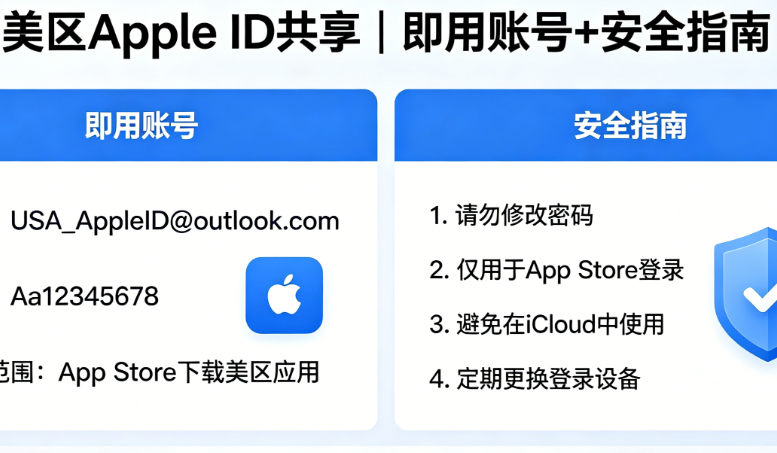
先划重点:共享账号仅用于App Store下载资源,绝对不能登录iCloud!多人共用难免有不可控因素,下载完成后建议立即退出;如果需要长期稳定使用,文末会教大家免费注册专属美区ID,安全又省心。
一、美区Apple ID共享账号(直接复制,即登即用)
✅ 温馨提醒:所有账号均未绑定支付方式,无违规记录,可放心用于App Store下载;禁止修改账号任何信息(密码、邮箱、双重认证等),一旦修改,账号会立即失效,影响所有使用者;若登录失败,直接切换备用账号即可,无需反复尝试。
2026 美区 Apple ID最新注册共享
账号状态:正常
账号:cameronamasimpson7w6@icloud.com 密码:b5AmWZyagu
账号:rodnejackson6k4@icloud.com 密码:CeyVgcrD4b
账号:jasoparker9n5@icloud.com 密码:Kc8pktHaR7
账号:EmmaHarris9299@outlook.com 密码:T8bFrNFwW4
账号:cvalenmorgan6z6@icloud.com 密码:kjEsnB4uRP
由于共享的美国id苹果账号使用的人比较多,加上苹果对境外号管控很严,使用人数一多就非常容易出现「锁定」或「未激活」的情况,如须经常使用,请购买独享美国id(独享账号包含账号密码密保等所有资料)
如果共享美服苹果ID不能满足你的需求,推荐购买一个属于自己的私人独享苹果id,中、日、台、美、港、以及全球各地区定制均有,支持修改密码密保,客服在线答疑,安全售后有保障!!!
二、必看!4大核心风险(避开这些,守护设备和隐私)
共享账号虽方便,但多人共用难免有风险,尤其是新手,一定要提前看清这些禁忌,避免踩坑吃亏。
(一)隐私泄露风险(最致命,重中之重)
核心禁忌:绝对不要用共享账号登录【设置-顶部Apple ID】(也就是iCloud)。一旦误登,账号主人能通过iCloud同步,查看你的照片、通讯录、聊天记录、位置信息等所有私人数据,甚至能远程锁定你的设备,弹出勒索提示,造成设备无法使用、数据丢失,这类案例屡见不鲜,一定要牢记“不登iCloud”。
(二)账号安全风险(新手最易中招)
1. 账号可能随时失效:如果有使用者恶意修改密码,或苹果检测到异地频繁登录,会直接封禁账号,已下载的部分付费应用可能无法更新、无法打开;2. 警惕“黑号”:非正规渠道的共享账号可能是被盗账号,登录后可能诱导你绑定个人信息,导致私人Apple ID被盗;3. 违规牵连:若其他使用者用该账号下载盗版内容,你的设备可能被苹果标记,甚至影响私人账号正常使用。
(三)财产安全风险(容易忽视)
本文提供的账号均无支付绑定,可放心使用,但非正规渠道的账号可能绑定他人信用卡。登录后切勿点击“购买”“充值”“订阅”等按钮,避免意外扣费;也不要相信陌生人诱导,充值礼品卡、绑定支付信息,以免钱货两空。另外,共享账号被封禁后,已下载的付费应用会无法使用,不建议用共享账号下载长期依赖的付费软件。
(四)官方违规风险(长期使用需注意)
苹果明确禁止Apple ID共享,系统会实时检测账号状态,一旦发现多人共享、异常登录,会永久封禁账号,甚至限制登录过该账号的设备,后续解封难度极大。因此,共享账号仅适合临时下载资源,不建议长期登录。
三、零风险使用指南(一步一操作,新手也能会)
只要遵循“仅登App Store、不碰iCloud、下载即退出”的核心原则,就能最大程度降低风险,具体步骤如下:
(一)登录前准备(3步搞定,规避前期风险)
- 备份个人数据:登录前,提前备份手机里的照片、通讯录、聊天记录等重要数据,可通过私人iCloud、电脑或U盘备份,防患于未然;
- 退出私人账号:打开【App Store】(蓝色图标,带白色“A”),点击右上角头像,拉到页面底部点击【退出登录】,彻底退出自己的私人Apple ID;
- 确认登录入口:只在【App Store】内登录共享账号,绝对不要在【设置-顶部Apple ID】登录,这是避免锁机、隐私泄露的红线。
(二)正确登录步骤(简单好操作)
- 打开【App Store】,点击右上角头像,进入登录页面(已退出私人账号可直接操作);
- 复制本文的共享账号和密码,粘贴到登录框,点击【登录】;若遇到双重认证提示,选择【其他选项】→【不升级】,无需验证码即可登录;若强制要求验证码,说明该账号已开启双重认证,直接切换备用账号;
- 登录成功后,App Store会自动切换为美区界面(英文界面可在【设置-通用-语言与地区】切换为中文,不影响下载),此时即可搜索、下载所需资源;
- 若提示“需要验证”“账号锁定”等问题,直接退出,切换备用账号重新登录即可。
(三)使用过程4个严禁(严格遵守)
- 严禁修改账号信息:不修改密码、邮箱、安全提示问题等,不绑定个人手机号、银行卡,不开启双重认证,否则会导致账号失效;
- 严禁保存密码:登录时不勾选“记住密码”“自动填充”,使用后及时清除登录缓存,避免他人误登;
- 严禁支付操作:不进行充值、购买、订阅等任何支付相关操作,遇到付费提示直接退出;
- 严禁频繁切换:不同时在多台设备登录同一个账号,不频繁切换不同共享账号,避免被苹果判定为异常登录。
(四)使用后必做操作(避免遗留风险)
下载完成后,一定要及时退出共享账号,步骤很简单:
- 打开【App Store】,点击右上角头像,进入共享账号页面;
- 拉到页面底部,点击【退出登录】,确认退出;
- 重新登录自己的私人Apple ID,若担心有缓存,可重启手机,彻底清除登录记录。
四、常见问题解决(遇到问题不慌,快速应对)
- 登录失败:提示“账号或密码错误”,说明账号已被修改或封禁,直接切换备用账号;所有账号均失效,等待后续更新,切勿私下求号;
- 双重认证无法登录:无法跳过、无法获取验证码,直接切换备用账号,此类账号已无法使用;
- 误登iCloud(紧急处理):立即退出共享账号(路径:【设置-顶部Apple ID-退出登录】),修改私人Apple ID密码并开启双重认证,检查数据是否泄露;若设备被锁定,联系苹果官方售后,提供购买凭证解锁,切勿转账勒索;
- 私人账号被封禁:联系苹果客服,说明情况,提供身份信息、设备购买凭证,申请解封,一般1-3个工作日可审核;
- 应用无法更新/打开:大概率是账号被封禁,切换备用账号重新下载,或注册专属美区ID。
五、15款美区热门应用(附使用方法,下载即会用)
美区App Store有很多国内无法直接下载的实用应用,涵盖AI、社交、办公、娱乐等领域,每款都附上详细用法,新手也能快速上手,全程无网址,放心使用。
(一)ChatGPT(美区独占,AI智能助手)
核心功能:OpenAI官方出品,支持文字对话、语音输入,可用于问答、创作、翻译、代码辅助等,免费版足够日常使用,付费版解锁GPT-4等高级功能。
使用方法:① App Store搜索“ChatGPT”,下载官方版本(黑色背景+白色字样);② 打开后无需登录共享账号,点击“Sign Up”,用自己的邮箱(QQ、163均可)注册,或用Apple账号快捷登录;③ 登录后即可输入需求对话,语音输入点击麦克风图标即可,支持跨设备同步聊天记录。
(二)X(原Twitter,全球热点平台)
核心功能:美国主流社交软件,可浏览全球热点、关注博主、发布动态、私信聊天,信息传播极快,能第一时间获取全球资讯。
使用方法:① App Store搜索“X”,下载官方版本;② 点击“Sign Up”,用国内手机号(可接收验证码)或邮箱注册,设置用户名即可;③ 首页推荐热点,点击“Search”搜索感兴趣的博主,点击“+”号发布动态,支持图文、视频。
(三)DHgate(敦煌网,跨境购物神器)
核心功能:美区爆火的中国跨境电商App,可购买服饰、电子产品、家居等各类商品,支持国际物流,价格实惠,国内用户也可对比选购。
使用方法:① App Store搜索“DHgate”,下载官方版本;② 可游客模式浏览,注册后可收藏、跟踪订单;③ 搜索框输入中文关键词即可找商品,结算时可选择信用卡、PayPal支付,可填写国内地址。
(四)WhatsApp(全球通讯工具)
核心功能:美国人人必备的通讯App,支持文字、图片、语音、视频通话,无通话费用,仅耗流量,消息端到端加密,适合跨国沟通。
使用方法:① App Store搜索“WhatsApp”,下载官方版本(绿色背景+电话听筒);② 选择中文,输入国内手机号,接收验证码注册,设置昵称头像;③ 点击“+”号添加联系人(需输国家区号,如国内+86),即可聊天、通话,支持创建256人群组。
(五)Snapchat(Z世代社交软件,阅后即焚)
核心功能:美国年轻人热门社交App,主打阅后即焚,可拍摄照片、视频,添加创意滤镜、特效,分享的内容24小时后自动删除,趣味性强。
使用方法:① App Store搜索“Snapchat”,下载官方版本(黄色背景+幽灵);② 注册时输入邮箱、密码,允许访问相机、相册;③ 点击底部相机拍摄,添加滤镜后,可发送给联系人或发布到“Stories”,发送消息可设置1-10秒查看时间。
(六)Spotify(海量曲库音乐软件)
核心功能:全球热门音乐流媒体,美区曲库极丰富,涵盖各类音乐、播客,支持个性化推荐、离线下载,免费版可听广告,付费版无广告、音质更好。
使用方法:① App Store搜索“Spotify”,下载官方版本(绿色背景+音符);② 用邮箱、手机号注册,或用Apple账号快捷登录;③ 搜索歌手、歌曲即可播放,喜欢的歌曲可点击下载离线收听,可创建专属播放列表。
(七)Procreate Pocket(手机绘图神器)
核心功能:美区独占,平板端Procreate的手机版,拥有海量笔刷、图层功能,支持手绘、插画、设计,免费版满足基础创作,付费版解锁全部功能。
使用方法:① App Store搜索“Procreate Pocket”,下载官方版本;② 打开直接进入创作界面,点击“+”号创建画布,选择尺寸;③ 底部选择笔刷、调整参数,左侧切换图层,创作完成后可保存至相册或导出。
(八)Netflix(全球影视流媒体)
核心功能:美区拥有海量独家电影、电视剧、动漫,画质清晰,更新快,支持离线下载、多设备同步,免费试用7天,无需绑定美区支付。
使用方法:① App Store搜索“Netflix”,下载官方版本(红色背景+N);② 用邮箱注册,选择订阅套餐(可免费试用);③ 搜索影视内容,支持调节画质、倍速、开启中文字幕,喜欢的内容可下载离线观看。
(九)Shazam(一键音乐识别工具)
核心功能:免费无广告,打开App点击识别按钮,即可快速识别周围播放的歌曲,获取歌曲名称、歌手信息,支持跳转至Spotify播放、收藏歌曲。
使用方法:① App Store搜索“Shazam”,下载官方版本(蓝色背景+S);② 无需注册,打开后点击中央识别按钮,将手机靠近播放设备;③ 识别成功后可查看歌曲详情、收藏,绑定Spotify可直接播放完整歌曲。
(十)Canva(美区版,设计神器)
核心功能:美区版功能更全面,拥有海量免费模板(海报、PPT、小红书配图等),无需专业设计基础,可快速制作高质量设计作品。
使用方法:① App Store搜索“Canva”,下载官方版本(粉色背景+Canva);② 用邮箱、Apple账号注册;③ 选择模板,自定义修改文字、图片、颜色,完成后可保存、导出或分享。
(十一)TikTok(美区版,全球短视频)
核心功能:全球最火短视频平台,美区版无国内限制,涵盖各类短视频,可拍摄、剪辑、发布作品,浏览全球热门内容,互动性强。
使用方法:① App Store搜索“TikTok”,下载官方版本(黑色背景+彩色音符);② 无需注册可浏览,注册后可发布作品;③ 上下滑动切换视频,点击“+”号拍摄,添加特效、配乐,发布时添加话题标签可增加曝光。
(十二)Instagram(图文社交平台)
核心功能:美国热门图文社交App,可分享照片、短视频,添加滤镜、特效,关注明星、博主,私信聊天,发布24小时限时故事。
使用方法:① App Store搜索“Instagram”,下载官方版本(渐变彩色+相机);② 用国内手机号、邮箱注册;③ 首页浏览关注博主作品,点击“+”号发布图文、视频,可设置隐私权限。
(十三)Duolingo(语言学习工具)
核心功能:支持40多种语言学习,以游戏化方式教学,趣味性强,涵盖听力、口语、阅读、写作,免费版满足日常学习,适合零基础入门。
使用方法:① App Store搜索“Duolingo”,下载官方版本(绿色背景+猫头鹰);② 选择学习语言,设置学习目标,注册账号;③ 按引导闯关学习,完成关卡可获积分,支持离线学习、每日提醒。
(十四)Notion(办公笔记神器)
核心功能:可记笔记、写文档、做计划、管理项目,支持自定义模板、多设备同步,免费版满足基础需求,适合个人、团队使用。
使用方法:① App Store搜索“Notion”,下载官方版本(黑色背景+N);② 注册后创建工作区、笔记,可添加图片、表格、代码块;③ 可创建文件夹分类整理,支持团队协作、导出备份。
(十五)Zoom(视频会议工具)
核心功能:全球热门视频会议App,美区版功能无限制,支持多人会议(免费版40分钟/次),可共享屏幕、文件,适合跨国办公、远程学习。
使用方法:① App Store搜索“Zoom”,下载官方版本(蓝色背景+摄像机);② 注册后可创建会议,或直接输入会议ID加入会议;③ 会议中可共享屏幕、聊天、管理参会人员,结束后可导出会议记录。
六、优先推荐:自行注册专属美区Apple ID(长期稳定首选)
共享账号仅适合临时下载,若需长期稳定使用美区资源,最安全的方式是自行注册专属美区Apple ID,无需绑定信用卡,免费注册,可终身使用,具体步骤如下(一步一操作,新手也能搞定):
- 打开手机【设置】,点击顶部【Apple ID】,拉至底部点击【退出登录】(未登录私人账号可跳过);
- 点击【创建新Apple ID】,选择地区为“美国”(滑动至底部找到“United States”),点击“下一步”,同意服务条款;
- 填写个人信息:姓名可随意填写(拼音、英文均可),出生日期选择年满18岁(如2000年1月1日),点击“下一步”;
- 填写邮箱:输入未注册过Apple ID的邮箱(QQ、163、Gmail均可),设置密码(大写+小写+数字+特殊符号,不少于8位),点击“下一步”;
- 设置安全提示问题:选择3个问题,填写答案(建议记录下来,后续找回密码需用),点击“下一步”;
- 填写地址信息:搜索“美国地址生成器”,复制任意虚拟地址、邮编(如90210)、虚拟手机号填写,点击“下一步”;
- 支付方式选择“None”(无),跳过信用卡绑定(关键一步),点击“下一步”;
- 邮箱验证:打开填写的邮箱,接收苹果验证邮件,点击验证链接,完成注册,即可使用专属美区Apple ID。
![[App Store账号分享]最新苹果账号海外地区(Apple ID)中国/香港/台湾/美国/日本/韩国](https://oss.ios444.com/2024/11/20241112093755922.jpg)


![2025最新美国id苹果账号免费共享[无锁定无停用]](https://oss.ios444.com/2024/12/20241207074943665.webp)