

新手注册美区Apple ID,是不是总踩这些坑?——翻遍全网找不到“无”付款方式,注册到一半提示失败,好不容易注册完,下载应用又卡顿、登不上,甚至不小心把账号搞封禁……
别慌!这篇指南专为新手量身打造,彻底抛弃生硬的步骤罗列,用“手把手引导+场景化避坑”的写作方式,把注册、验证、应用下载、日常使用的每一个细节,都讲得直白易懂。全程零成本、零门槛,不用美国手机号、不用美国IP、不用绑定信用卡,10分钟就能上手,看完跟着操作,一次性注册成功,再也不用到处查资料、走弯路!
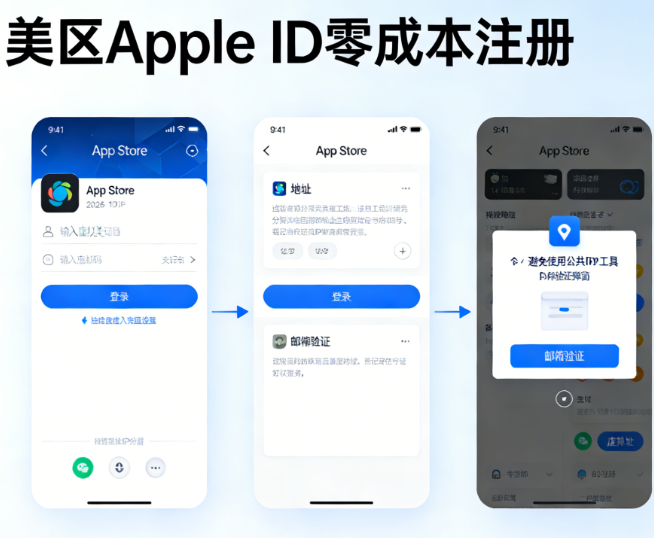
一、注册前5分钟准备:备齐这些,避免返工白费力
很多新手注册失败,不是步骤错了,而是前期准备没做足——邮箱用错、地址填乱、细节忽略,忙活半天全白费。下面这些材料全部免费,提前备齐,后续操作一路丝滑,不用反复回头补材料、改信息,新手直接照做就好。
1. 邮箱(重中之重,错一步直接失败)
很多新手会随便找个常用邮箱注册,结果提示“该邮箱已绑定其他Apple ID”,直接卡住。这里划重点:必须用从未注册过任何地区Apple ID的新邮箱,不管是国区、日区还是欧区,只要绑定过,就不能再用。
✅ 推荐选择:优先选Gmail、Outlook等国际邮箱,接收Apple的验证码更快、更稳定,不容易被归为垃圾邮件,后续登录美服应用也更顺畅;
✅ 备选方案:没有国际邮箱的,国内QQ邮箱、163邮箱也能用,但一定要提前登录邮箱,确认能正常收信(避免验证码收不到,耽误注册进度);
⚠️ 避坑提醒:注册前先登录邮箱,检查“垃圾邮件”文件夹,避免Apple发送的验证码被拦截,导致注册卡住。
2. 手机号(国内就行,不用找美国手机号)
新手最担心的问题:“注册美区ID,必须用美国手机号吗?”——完全不用!国内任意手机号都可以,核心作用就是接收短信验证码,苹果会自动识别国内手机号,不用手动加美国区号,非常方便。
⚠️ 关键提醒:一个手机号最多能注册2个Apple ID,别频繁用同一个手机号注册多个账号,否则苹果会限制发送验证码,导致注册失败;如果之前用这个手机号注册过国区ID,不影响注册美区ID,只要邮箱不一样即可。
3. 美国地址(选对免税州,长期用能省钱)
不用填美国真实居住地址!只要填写“符合美国格式”的地址即可,但重点要选对——优先选美国免税州(特拉华州、蒙大拿州、新罕布什尔州、俄勒冈州、阿拉斯加州),后续购买付费应用、开通会员可免税费,长期用能省不少钱。
? 地址获取方法(二选一,超简单,新手零难度):
- 真实地址法(最安全):打开Google Maps,搜索免税州的咖啡店、餐厅(比如俄勒冈州波特兰市的星巴克),直接复制它的真实地址、城市、州和邮编,填写时完全照搬,不会提示“地址验证失败”;
- 虚拟地址法(最快捷):搜索“US address generator”,用在线虚拟地址生成器,生成后一定要核对:地址、城市、州、邮编必须对应(比如俄勒冈州的地址,不能填加州的邮编),否则会注册失败。
4. 设备选择(新手优先选手机,操作更简单)
注册美区ID,手机、电脑都能操作,但新手优先选iPhone/iPad,步骤引导更直观,不容易出错;没有苹果移动设备的,用电脑也能弄,只是多一个“检查账号信息”的步骤,后续会详细说明。
⚠️ 设备注意事项:注册前一定要把设备系统更新至最新版本(iOS 18及以上、macOS Sonoma及以上),旧系统容易出现兼容性问题,比如提示“无法创建账户”,导致注册失败,更新系统后再操作更稳妥。
5. 必记小细节(别忽略,否则后续麻烦多)
这些小细节看似不起眼,但错一个,后续可能要花很多时间修改,甚至导致账号无法使用,新手一定要记牢:
- 出生日期:必须填18周岁以上(填未成年的话,后续很多美服应用、付费服务会受限,改起来非常麻烦,建议填1990-2000年之间的日期,好记又合规);
- 密码设置:必须包含“大写字母+小写字母+数字”,长度不少于8位,比如“Apple123456”,建议当场记在备忘录里,避免忘记(后续找回密码很麻烦);
- 安全问题:设置3个容易记住的答案(比如常用的纪念日、昵称),后续账号找回全靠它,别随便乱填,避免后续找不回账号;
- 双重验证:注册时一定要开启双重验证(邮箱+短信),既能提高账号安全性,也能避免后续账号被封禁、被盗。
紧急避坑提醒(新手必看!):千万不要直接去Apple ID官网(appleid.apple.com)注册!亲测十有八九找不到“无”付款方式,忙活半天白费力,一定要按照下文的步骤,从设备设置开始操作,这是零失败的核心关键,别踩这个低级坑!
二、iPhone/iPad零失败注册步骤(新手跟着点,一步不踩坑)
全程耗时约10分钟,每一步都配“操作指引+避坑提醒”,不用记复杂操作,跟着手机屏幕提示走,哪怕是第一次用苹果设备,也能一次成功。iPad操作和iPhone完全一致,直接照搬即可;电脑端注册步骤放在文末,没有苹果移动设备的朋友可以直接看。
步骤1:设置设备地区(核心中的核心,决定能否跳过付款)
这一步是“跳过付款方式”的关键——只要地区设置正确,后续才能看到“无”付款选项,否则再怎么操作都找不到,一定要仔细看、仔细做,别偷懒!
- 打开手机【设置】,往下滑找到【通用】,点击进入(找不到的话,可在设置顶部搜索“通用”,快速定位,不用一个个翻);
- 在通用页面,找到【语言与地区】,点击进入;
- 点击【地区】,在弹出的列表里找到【美国】,点击确认(重点提醒:语言可以保持中文,不用特意改成英文,完全不影响后续所有操作,新手不用多此一举);
- 如果手机当前登录了国区Apple ID,必须先退出:返回设置主页,点击顶部的头像 → 拉到底部,点击【退出登录】 → 确认退出(放心,只退出账号,不会删除手机里的照片、通讯录、备忘录等个人数据,不用担心丢失)。
? 小技巧:退出国区ID后,建议重启一下手机,避免缓存干扰,后续注册更顺畅。
步骤2:创建美区Apple ID(全程引导,不用动脑子)
退出国区ID后,苹果会自动引导你创建新的Apple ID,全程跟着提示走,重点注意“邮箱”和“验证码”,别填错就行,非常简单,新手不用紧张。
- 返回手机【设置】,点击顶部的【登录你的iPhone】;
- 弹出登录页面后,选择【没有或忘记Apple ID?】;
- 点击【创建Apple ID】,开始填写基础信息:姓名(可填真实姓名,也可填英文名,比如Tom、Lisa,不影响使用)、出生日期(务必选18周岁以上,和之前准备的一致,别填错);
- 填写提前准备好的新邮箱,设置密码(按要求:大写+小写+数字,牢记密码,建议当场记在备忘录里,避免后续忘记);
- 验证方式默认选择“短信”,直接输入国内手机号(不用加美国区号,苹果会自动识别),点击【继续】;
- 手机会收到一条苹果发送的6位短信验证码,输入验证码,完成短信验证;
- 同时,登录你填写的邮箱,查找Apple发送的邮箱验证码(可能在收件箱,也可能在垃圾邮件里,找不到就刷新一下邮箱),输入验证码,完成双重验证;
- 勾选“同意Apple服务条款”,点击【继续】,此时美区Apple ID就初步创建好了——重点提醒:不要设置付款方式,直接返回手机主页,付款方式放在下一步单独设置,避免提前操作出错,导致找不到“无”选项。
步骤3:设置“无”付款方式(核心操作,跳过付款,零成本注册)
这是很多新手卡壳的地方,也是注册的核心难点——只要按下面的步骤操作,100%能找到“无”付款方式,不用绑定任何信用卡,彻底跳过付款环节,真正实现零成本注册。
- 打开手机【Safari浏览器】,在搜索栏输入“appleid.apple.com”,进入Apple ID官网(注意:别输错网址,避免进入假网站,导致账号信息泄露,一定要核对网址正确);
- 登录刚创建的美区Apple ID(输入邮箱和密码,完成验证,确保登录成功);
- 登录后,找到【付款和配送】选项,点击进入(如果找不到,刷新页面再找,或退出账号重新登录,一般都能找到,不用慌);
- 在“付款方式”的下拉列表里,找到【无】选项,点击选择(只要步骤1做好了,这里一定会出现“无”;若没出现,返回步骤1重新设置地区,再退出账号重新登录,基本都能解决);
- 填写提前准备好的美国免税州地址:姓名必须和注册Apple ID时的姓名一致,街道地址、城市、州(比如俄勒冈州,英文填Oregon)、邮编(和城市对应,比如波特兰市邮编97201)、电话(可填当地区号+随机数字,比如503-555-0123,不用真实电话,能填写即可);
- 所有信息填写完成后,点击页面底部的【保存】,此时付款方式设置成功,你的美区Apple ID已经可以正常使用了!
应急方案(必看!):如果按照上面的步骤,还是找不到“无”付款方式,别慌!打开手机【App Store】,搜索任意一款免费美服应用(比如TikTok),点击【获取】,此时会提示登录刚创建的美区ID,登录后会弹出“此Apple ID尚未在iTunes Store使用过”的窗口,点击【检查】,再按提示填写地址信息,此时付款方式会自动出现“无”,直接选择即可,轻松解决卡壳问题。
步骤4:激活账号,验证是否能用(避免白忙活)
设置完付款方式后,一定要花30秒验证一下账号是否激活成功,确保后续能正常下载应用,避免忙活半天,最后发现账号用不了,白白浪费时间。
- 打开手机【App Store】,点击右上角的头像;
- 登录刚创建的美区Apple ID(如果已经登录,直接跳过这一步);
- 登录成功后,App Store界面会自动切换成美区——顶部会显示“Welcome”,应用价格会显示美元(比如$0.00、$1.99),这就说明切换成功了;
- 在搜索栏搜索“ChatGPT”“TikTok”“YouTube”,如果能搜到,说明账号激活成功,可正常下载使用;
- 最后一步:用备忘录记好账号信息(邮箱、密码、安全问题答案、美国地址),避免后续忘记,找回账号会很麻烦,这一步别偷懒!
补充:电脑端注册步骤(无苹果移动设备也能弄)
如果没有iPhone/iPad,用电脑也能注册美区Apple ID,步骤和手机端类似,重点注意“检查账号信息”这一步,别漏了,否则会注册失败,新手仔细看:
- 打开电脑浏览器(推荐Chrome、Safari),开启无痕模式(避免缓存干扰,影响注册),访问Apple ID官网(appleid.apple.com);
- 点击页面顶部的【创建你的Apple ID】,填写姓名、出生日期、邮箱、密码,地区选择【美国】,手机号填写国内手机号,完成邮箱和短信双重验证;
- 打开电脑端iTunes(或电脑版App Store),退出当前登录的国区Apple ID;
- 登录刚创建的美区Apple ID,会弹出“检查账号信息”的窗口,点击【检查】;
- 在付款方式列表中选择【无】,填写提前准备好的美国免税州地址,点击【保存】,账号就激活成功了,后续就能正常下载美服应用。
三、常见失败问题排查(新手必看,遇到问题直接解)
哪怕跟着步骤走,也可能遇到一些小问题,不用慌、不用到处查资料,下面是最常见的5种失败情况,每一种都附了详细的解决方法,直接对照着弄,轻松解决所有难题,新手再也不用焦虑。
问题1:注册时提示“此时无法创建你的账户”?
✅ 解决方法:① 换个设备操作(手机改电脑,或电脑改手机),重新注册,大概率能解决;② 检查设备系统,更新到最新版本,重启设备后再试(旧系统兼容性差,容易出现这个问题);③ 切换网络(不用美国IP,国内Wi-Fi或手机流量都可以,避免网络不稳定);④ 若还是失败,先注册一个加拿大区Apple ID,耗尽余额、取消所有订阅后,再切换地区到美国。
问题2:付款方式始终没有“无”选项?
✅ 解决方法:① 重新设置设备地区为美国,退出账号后重新登录,再进入“付款和配送”(地区没设置好,是最常见的原因);② 按上文的应急方案操作(先下载免费应用,触发“检查”窗口,此时会自动出现“无”选项);③ 确认所用邮箱没有注册过任何地区的Apple ID,若注册过,换个新邮箱重新注册。
问题3:填写地址后,提示“地址验证失败”?
✅ 解决方法:① 别用虚假无效地址,用Google Maps搜索真实的美国商业地址(咖啡店、酒店、超市都可以),复制后填写;② 核对地址、城市、州、邮编,确保四者对应(比如俄勒冈州的地址,不能填加州的邮编,否则会验证失败);③ 地址只能填英文或拼音,不能有中文(比如街道地址填“123 Main St”,不能填“主街123号”)。
问题4:登录App Store后,无法下载应用,提示“无法连接”?
✅ 解决方法:① 确认账号已设置“无”付款方式,地址填写正确(地址错误也会导致无法连接);② 退出美区ID,重新登录,刷新App Store;③ 若还是不行,用下文推荐的biubiu加速器,加速后再下载,就能解决卡顿、无法连接的问题,亲测有效。
问题5:账号被封禁,无法登录?
✅ 避免方法:① 不要频繁切换地区(比如今天美区、明天国区,苹果会判定为违规);② 不用虚假支付信息购买应用、开通会员;③ 不要频繁退款(下载付费应用后,别反复申请退款,容易被封禁);④ 正常下载免费应用,不违规操作,基本不会被封禁。
✅ 解封方法:若已封禁,用注册邮箱联系Apple客服,说明情况,提交相关验证信息,申请解封即可,一般1-3个工作日会有回复。
四、美服热门应用推荐(实测可用,新手直接抄作业)
注册完美区Apple ID,最核心的用途就是下载国区没有的美服专属应用。下面这些应用,都是我亲自实测过、实用性拉满的,涵盖工具、娱乐、游戏、办公四大类,每款都附详细的下载方法和使用技巧,到手就能用,新手不用自己摸索,直接抄作业就行。
(一)工具类(必备!解决美服应用卡顿问题)
1. biubiu加速器(免费+付费,新手首选)
核心用途:解决美服应用、游戏下载/使用时的卡顿、丢包、无法加载问题,适配所有美服应用、美测服游戏,全球加速节点多,稳定性拉满,新手必装——没有它,很多美服应用(比如ChatGPT、TikTok)根本用不了!
下载方法:打开美区App Store,搜索“biubiu Accelerator”,直接点击【获取】,免费下载(不用付费就能使用基础加速功能,满足日常需求);
实测技巧:① 打开加速器,搜索需要加速的应用(比如ChatGPT、LOL美测服),点击“立即加速”,加速成功后再打开应用,全程流畅不卡顿;② 新用户注册就送3小时免费时长,输入兑换码“biubiu不卡顿”,还能额外领取72小时免费时长;③ 付费版性价比很高,大学生专属优惠,每天低至0.3元,解锁更多加速节点,玩游戏、看视频更流畅。
2. Gemini(免费+付费,谷歌AI神器)
核心用途:谷歌推出的AI工具,比普通AI更智能,免费版能满足日常聊天、文案创作、简单翻译、问题解答等需求;Ultra版(付费订阅)解锁超长文本理解、图片/视频分析、专业代码编写等核心功能,适合办公、学习人群。
下载方法:美区App Store搜索“Gemini”,直接免费下载;
实测技巧:① 下载后,用邮箱注册谷歌账号就能登录(没有谷歌账号,注册很简单,1分钟就能搞定);② 支持中文对话,输入文字指令、上传图片/文档,就能发起AI请求,响应速度快;③ 建议搭配biubiu加速器使用,避免加载失败,体验更好。
(二)娱乐类(美区专属,国内看不了、下不到)
1. TikTok(抖音美服,免费,必装)
核心用途:观看美区短视频、关注海外博主、了解全球热点,无国内内容限制,内容更丰富、更开放,很多国内看不到的潮流内容、海外生活日常,这里都能看到,休闲娱乐必备。
下载方法:美区App Store搜索“TikTok”,直接免费下载;
实测技巧:① 下载后不用注册,就能直接浏览视频,划屏就能切换,操作很方便;② 若想发布内容、关注博主、点赞评论,用谷歌账号或国内手机号就能注册;③ 搭配biubiu加速器使用,避免卡顿、加载缓慢,观看体验拉满。
2. Netflix(网飞,付费,影视爱好者必装)
核心用途:观看全球热门影视、美剧、纪录片、独家综艺,无广告,画质清晰,很多国内看不到的独家内容(比如《怪奇物语》《黑暗荣耀》《鱿鱼游戏》等),这里都能看,影视爱好者绝对不能错过。
下载方法:美区App Store搜索“Netflix”,免费下载,使用需订阅会员;
实测技巧:① 会员充值:在淘宝、京东正规店铺购买美区Apple ID礼品卡,充值到美区ID后,再订阅Netflix会员(别找代充,风险高,容易导致账号被封);② 观看时搭配biubiu加速器,避免卡顿、缓冲,画质更清晰;③ 支持离线下载,提前缓存影视,没网也能看,通勤、出差都方便。
3. Disney+(迪士尼+,付费,亲子/漫威迷首选)
核心用途:观看迪士尼、漫威、星球大战、皮克斯等独家影视内容,比如《复仇者联盟》系列、《冰雪奇缘》系列、《星球大战》系列,适合亲子共看、漫威迷、迪士尼粉丝。
下载方法:美区App Store搜索“Disney+”,免费下载,需订阅会员;
实测技巧:① 注册账号并订阅会员后,就能观看,支持4台设备同时登录,一家人都能看;② 支持离线缓存,可缓存孩子喜欢的动画,方便随时观看;③ 搭配加速器使用,避免播放卡顿,流畅观看无压力。
(三)游戏类(美服独家,提前体验新内容)
1. LOL美测服(PBE,免费,英雄联盟玩家必装)
核心用途:提前体验英雄联盟新赛季、新英雄、新皮肤、新玩法,不用氪金,能免费领取大量精粹,解锁英雄和皮肤,比正式服早一步解锁新内容,英雄联盟玩家必装!
下载方法:① 先获取PBE资格(注册美服LOL账号,多玩对局积累信誉分就能获得;或通过奇游加速器领取资格号,更快捷);② 美区App Store搜索“League of Legends PBE”,点击下载;
实测技巧:① 登录PBE资格账号,搭配biubiu或奇游加速器,解决游戏卡顿、丢包、无法登录问题;② 进入游戏后,能免费领取大量精粹,随便解锁英雄和皮肤,放心体验新内容,提前熟悉新赛季玩法。
2. Roblox(罗布乐思,免费,全年龄段适用)
核心用途:全球热门沙盒游戏,能创建自己的游戏,也能体验海量玩家自制的小游戏(生存、冒险、休闲、竞技等应有尽有),适合孩子、青少年,也适合喜欢沙盒游戏的成年人。
下载方法:美区App Store搜索“Roblox”,直接免费下载;
实测技巧:① 注册账号后就能登录,不用加速器(国内网络就能正常玩);② 支持多人联机,能和朋友一起玩,也能加入全球玩家的房间,互动性极强,可玩性很高。
(四)办公类(提升效率,美区功能更全面)
1. ChatGPT(免费+付费,AI办公神器)
核心用途:OpenAI推出的AI聊天工具,功能强大,能写文案、编代码、做翻译、解难题、写报告、整理思路,大幅提升办公、学习效率,新手必备的AI工具,能省不少时间。
下载方法:美区App Store搜索“ChatGPT”,直接免费下载;
实测技巧:① 下载后,注册OpenAI账号就能登录(没有账号,用邮箱注册,完成简单验证即可);② 免费版功能足够日常使用,付费版(ChatGPT Plus)响应速度更快、支持更长文本,适合专业办公人群;③ 必须搭配biubiu加速器使用,否则无法登录、加载失败,这一点一定要记住。
2. Notion(免费+付费,多功能办公工具)
核心用途:集笔记、任务管理、团队协作、知识库搭建于一体,美区版本功能更全面,无国内版本的功能限制,适合个人办公、团队协作,无论是记笔记、做计划,还是团队同步工作,都很实用。
下载方法:美区App Store搜索“Notion”,直接免费下载;
实测技巧:① 注册账号后,能创建笔记、任务清单、项目计划,支持手机、电脑、平板多设备同步,数据不会丢失;② 免费版能满足个人使用需求,付费版解锁更多团队协作功能(比如权限管理、多人编辑、云端存储扩容);③ 可自定义模板,适配学习笔记、工作周报、项目管理等多种场景,新手也能快速上手。
五、美服应用使用避坑指南(新手必看,守护账号安全)
注册完美区ID、下载完应用,这些注意事项一定要记好,每一条都是实测总结的避坑经验,能避免账号被封、应用无法使用,新手一定要仔细看、记牢,守护好自己的账号。
- 1. 下载应用时,一定要确认美区Apple ID已正常登录,App Store界面显示美元价格(比如$0.00、$1.99);如果显示人民币,说明账号未切换至美区,退出账号重新登录即可,避免下载国区应用。
- 2. 部分美服应用(如ChatGPT、Netflix、TikTok等)必须搭配加速器使用,否则无法正常登录、加载;优先推荐biubiu加速器,稳定、性价比高,新手不用纠结其他加速器,选它准没错,避免因加速器不稳定导致应用无法使用。
- 3. 付费应用/会员充值,只选正规渠道:淘宝、京东有正规的美区Apple ID礼品卡(选择销量高、评价好的店铺,注意辨别真伪),充值到美区ID后,再进行订阅、购买;不推荐代充(风险高,容易导致账号被封禁,得不偿失)。
- 4. 双账号实用技巧(超方便!):日常iCloud登录国区Apple ID(保证手机照片、通讯录、备忘录等个人数据同步,避免丢失);App Store登录美区Apple ID(专门下载美服应用),切换便捷,互不影响,不用频繁退出登录,节省时间。
- 5. 账号安全别忽视:① 不要把美区Apple ID分享给他人(避免他人违规操作,导致账号被封禁);② 每3个月更换一次密码,开启双重认证,进一步保障账号安全;③ 牢记注册邮箱和安全问题答案,忘记密码时能快速找回,避免账号丢失。
六、总结:新手注册美区ID,记住2个核心,零失败
其实美区Apple ID注册一点都不难,新手不用怕,核心就记住两步,就能零失败、零成本注册,再也不用踩坑:
① 先把设备地区改成美国(这是跳过付款方式的关键,也是最容易被新手忽略的一步,地区设置对了,后续才能看到“无”付款选项);
② 在“付款和配送”中选择“无”付款方式,彻底跳过付款环节,不用绑定任何信用卡,零成本注册。
只要严格按照本文的步骤操作,不用美国手机号、不用美国IP、不用信用卡,10分钟就能注册成功。注册后,搭配biubiu加速器,就能轻松使用ChatGPT、TikTok、Netflix等美服专属应用,涵盖娱乐、工具、游戏、办公,满足各种需求。
后续遇到问题,直接对照“常见失败问题排查”部分,基本都能解决。建议新手先下载biubiu加速器、ChatGPT、TikTok这3款高频应用,快速熟悉美区ID的使用方法,后续再根据自己的需求,下载其他应用。按照这份指南,新手也能轻松玩转美区Apple ID,解锁更多实用功能!
![[App Store账号分享]最新苹果账号海外地区(Apple ID)中国/香港/台湾/美国/日本/韩国](https://oss.ios444.com/2024/11/20241112093755922.jpg)


![2025最新美国id苹果账号免费共享[无锁定无停用]](https://oss.ios444.com/2024/12/20241207074943665.webp)